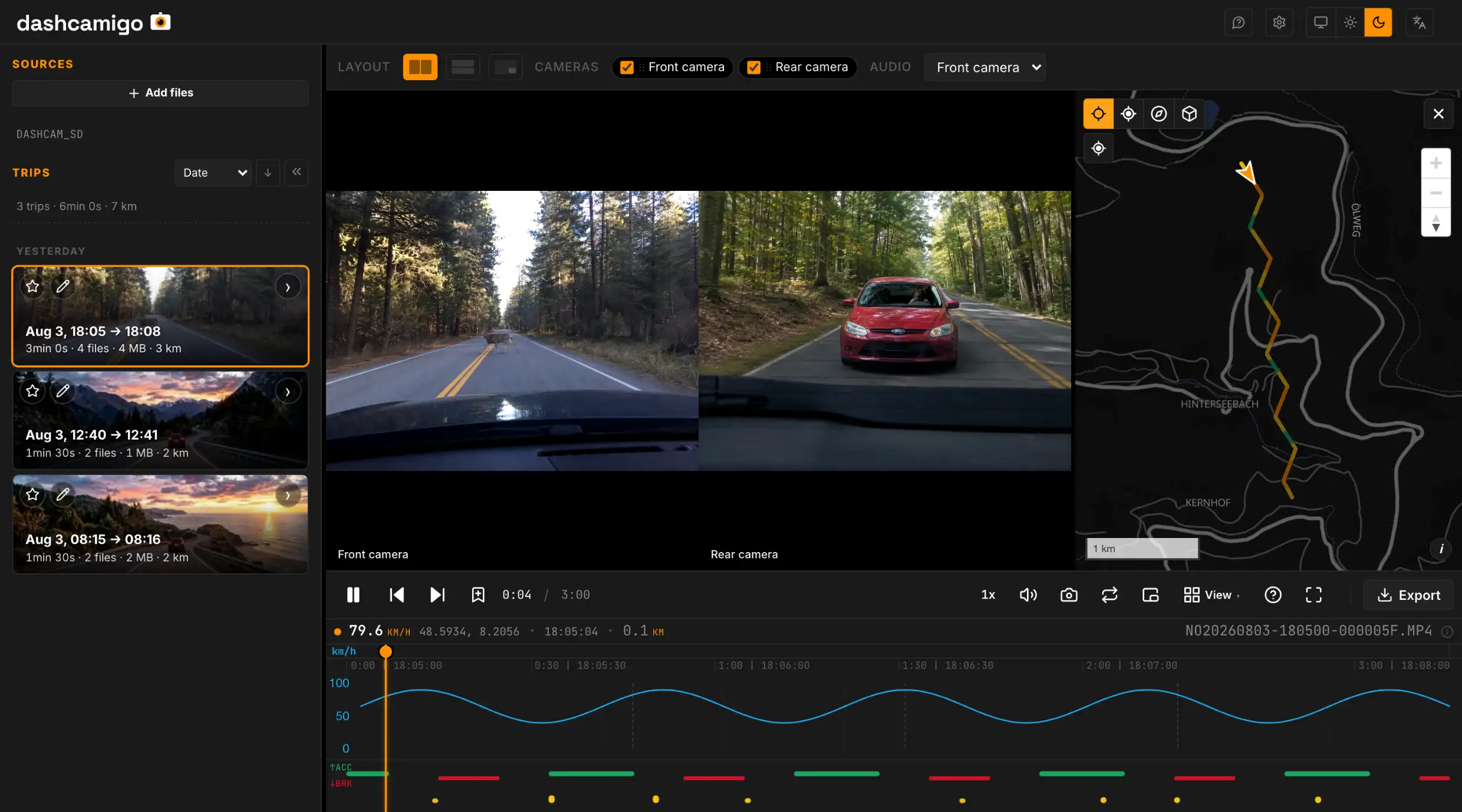
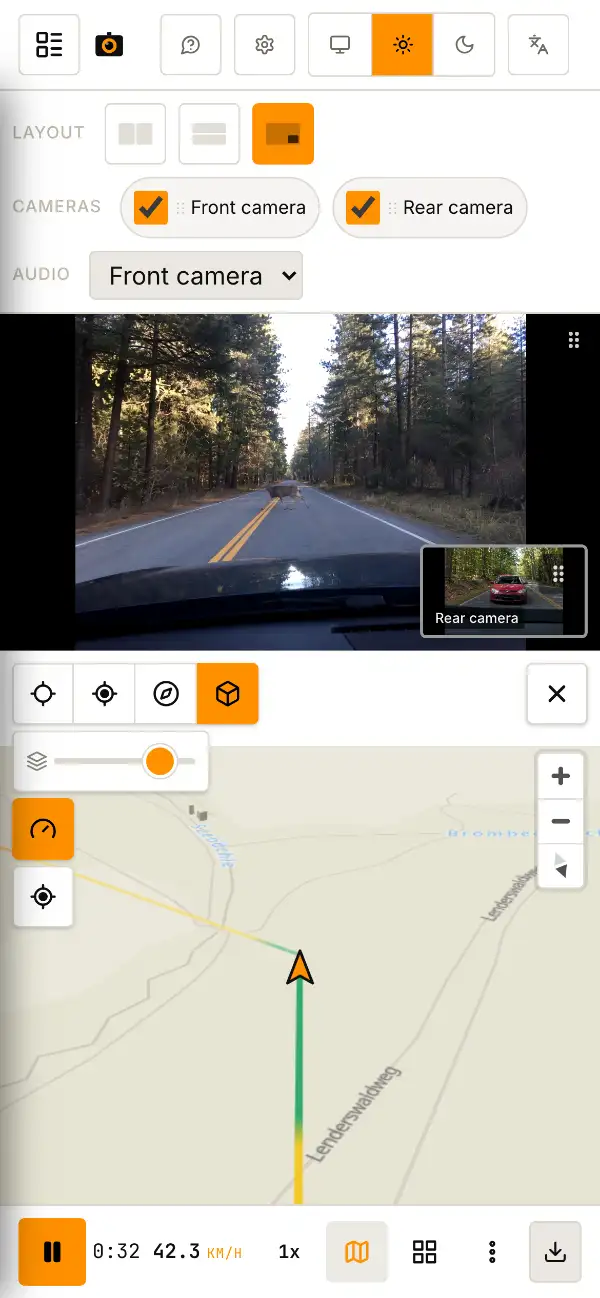
Dashcam-Player im Browser — Karte, Geschwindigkeit, Ereignisse.
Die komplette Fahrt am Stück, von Anfang bis Ende.
SD-Karte rausnehmen
Nimm die Karte aus der Dashcam und schließe sie an dein Gerät an — über einen Kartenleser, USB oder einen passenden OTG-Adapter.
Ordner ablegenOrdner auswählen
Den ganzen Karten-Ordner — irgendwo auf die Seite. Oder über den Button oben.Den ganzen Karten-Ordner — über den Button oben.
Anschauen
Video, Route auf der Karte, Geschwindigkeit und Ereignisse — alles auf einem Bildschirm mit gemeinsamer Zeitleiste.
- Fahrten statt ClipsMinutenclips verbinden sich zu einer durchgehenden Fahrt — eine Zeitleiste, eine Route. Jeder Abschnitt lässt sich als ein einziges MP4 speichern.
- Viele Dashcam-Marken.mp4-, .mov- und .ts-Dateien öffnen sich direkt — keine Treiber, keine Hersteller-Software.
- Geschwindigkeit und EreignisseStarkes Bremsen und Stöße werden im Diagramm markiert. Klicke auf einen Marker, um zu diesem Moment zu springen.
- Alle Kameras gleichzeitigFront, Heck, Innenraum — synchron. Vergrößere jede einzelne.
- Bearbeiten, kombinieren & exportierenKürzen, Kameras zu einem Video kombinieren und Geschwindigkeit, Koordinaten oder eine mitlaufende Karte ins exportierte Bild einbrennen. GPS in der Datei oder als separate .gpx.
- Kennzeichen & Gesichter verbergenDu kannst ein Kennzeichen oder ein Gesicht unkenntlich machen, bevor du das Video teilst — die Abdeckung folgt dem Objekt im Bild von selbst und wird ins gespeicherte Video eingebrannt.
Auf Computer, Tablet oder Handy
Keine Installation, keine Plugins, keine Treiber.
Aufnahmen als MP4, MOV oder TS aus den meisten Dashcams — 70mai, Viofo, BlackVue, GoPro, Garmin, Vantrue, Thinkware und mehr. GPS und Ereignisse — die App liest sie direkt aus dem Video und den Dateien daneben, ohne Einrichtung. Alle unterstützten Marken →
- Windows
- macOS
- Linux
- Android
- iOS
- Chrome
- Edge
- Opera
- Brave
- Vivaldi
- Arc
- Yandex Browser
- Firefox
- Safari
Ob sich eine Aufnahme abspielen lässt, hängt vom Browser und Videoformat ab. Bearbeiten und Export funktionieren in Chrome und anderen Chromium-Browsern am besten.
Kurze Antworten
dashcamigo ist kostenlos — wie kann ich helfen?
Gibt es eine Dashcam-App für den PC, oder brauche ich die Hersteller-App?
Meine Dashcam zerlegt jede Fahrt in Clips von 1‑3 Minuten — kann ich sie als eine Fahrt ansehen?
Welche Dashcams werden unterstützt?
Werden meine Aufnahmen irgendwohin hochgeladen?
Auf welchen Geräten läuft das?
Was kostet das?
Ist dashcamigo Open Source?
Kann ich einen Ausschnitt herausschneiden und als Datei speichern?
Kann ich ein Kennzeichen oder ein Gesicht unkenntlich machen, bevor ich das Video teile?
Welcher Browser eignet sich am besten?
Wechsel von Dashcam Viewer, CamGeoPlayer oder Telemetry Overlay?
0 of 0
Ausgewählte Kameras erscheinen in der Vorschau und im gespeicherten Video.